
はじめに
2026/3/19 :Webページがちょっと変わっていたので説明を更新
Forgeのインストールに慣れている人たちは、ほぼ導入方法一緒なので困ることはないと思います.
下記のURLからダウンロード可能です.
NeoForge installer files
https://neoforged.net/#neoforge-installer-files
MOD系の記事を書いている筆者からすると,
こういったベース系MODは統一されてくれると嬉しいのですが…
まあ理由が理由なのでしょうがないですね。
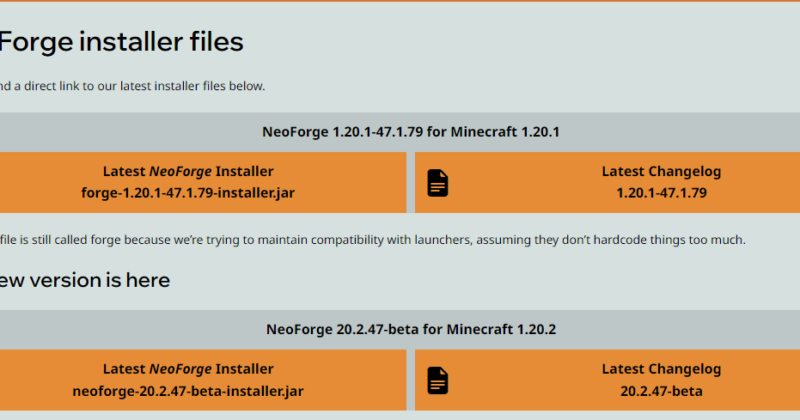
NeoForgeのダウンロード
公式サイトからダウンロードします。
アクセスすると、マイクラのバージョンを入力する箇所があります。
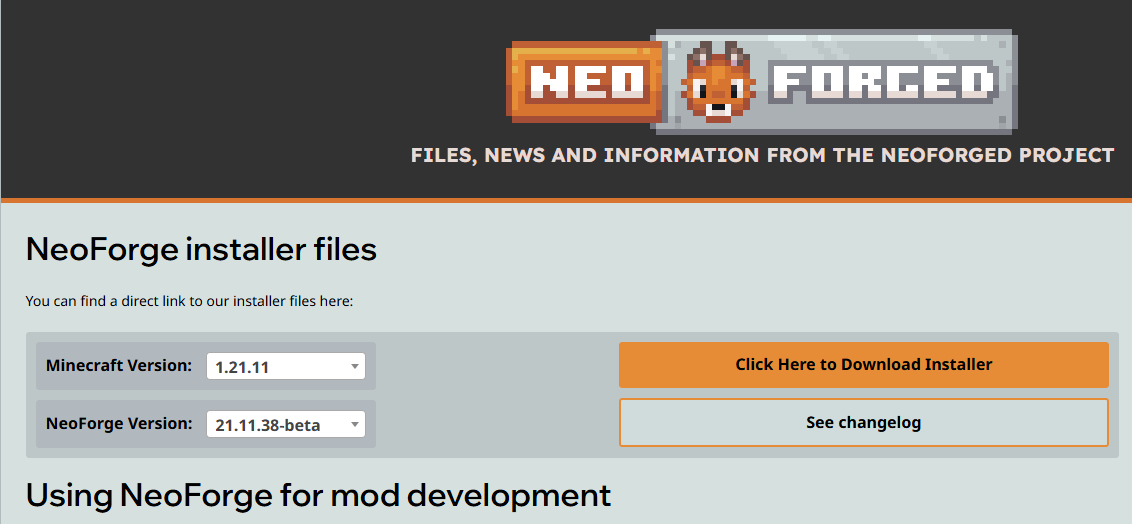
ここで自分が遊びたいバージョンを選択しましょう。
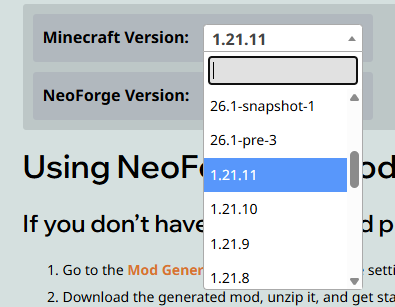
そのあとはインストールするNeoForgeのバージョンを選択します。
基本的には最も上にあるもの(数字が大きいもの)を選択して良いですが、Betaなどと付いているものは、バグが残っている可能性があるので注意してください。
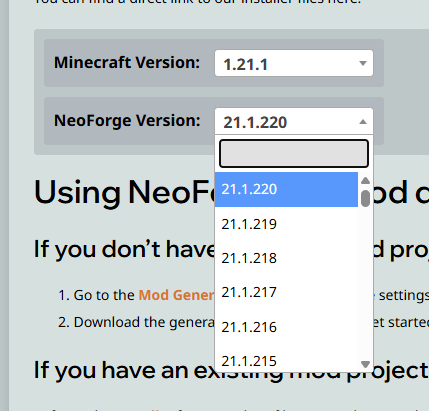
選択したらオレンジでハイライトされた「Click Here to Download Installer」をクリックです。
(意味は「ここをクリックしてインストーラをダウンロード」)
その1つ下のボタンをクリックすると、そのバージョンで更新された変更点を確認できます。

クリックすると広告などが出ることなく,ダウンロードが開始されました.
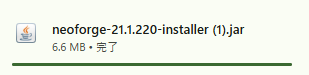
NeoForge インストール
基本的にはjarファイルなのでクリックやダブルクリックで実行が可能だと思いますが、
うまく実行できない場合には右クリックで「プログラムから開く」でJavaを選択して起動してみてください。
(JAVAがない場合にはJAVAを入れてください。マイクラ動いてるなら大丈夫だと思うけど…)
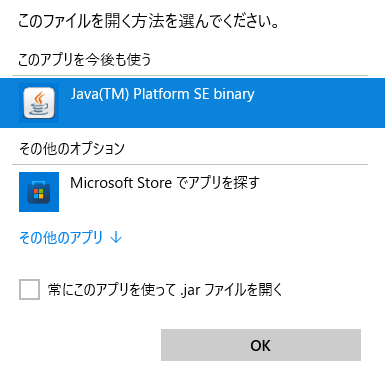
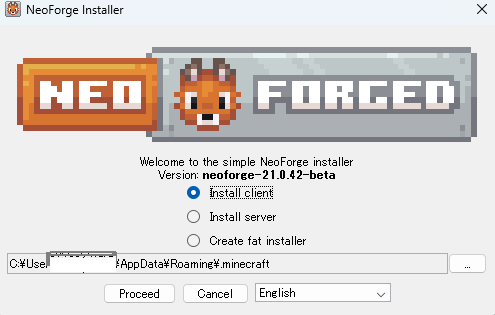
起動したらこんな画面がでます。
Install Clientが普通にプレイする人がインストールするべきやつです。
インストール先は基本的には変えないでください。
Proceed押したらダウンロードとインストールが始まります。
あと【English】のところを【日本語】に変えると,言語を変えられます.
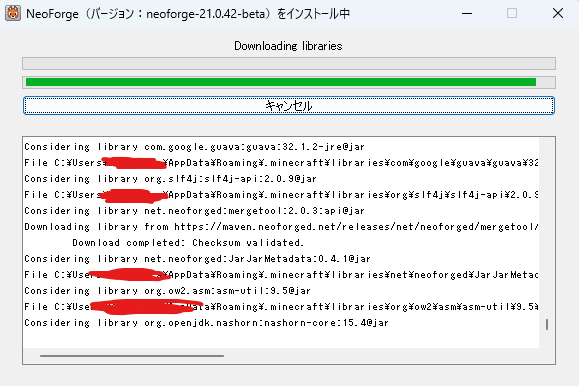
インストール完了したらこんなポップアップ画面が出ます。
これ以外が出てたら多分失敗してます。

起動確認
ちゃんとインストールできているか確認しましょう
MineCraft Luncherを起動します。
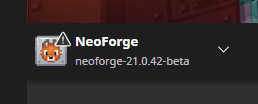
左下の選択にインストールしたForgeがあればOKです。
他のModを入れる前に起動して正しく起動するか確認してみます。
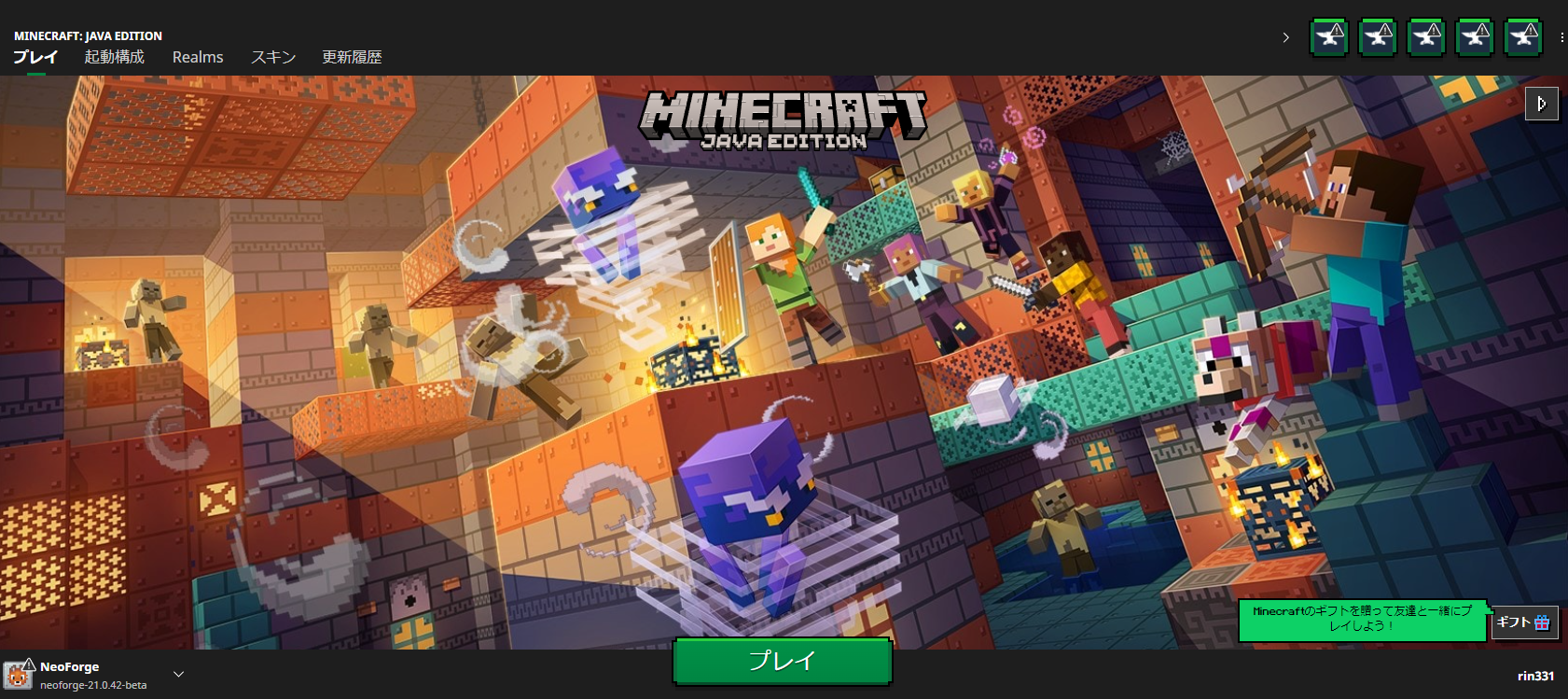
左下のタブから、今回インストールしたやつを選択します
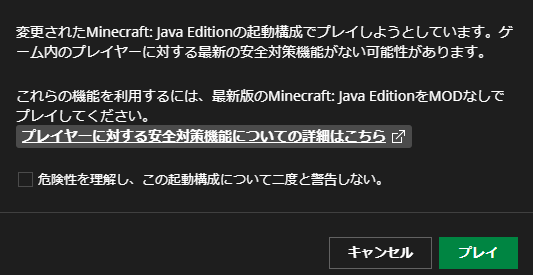
初回の起動はこんなこと聞かれます。
公式以外のデータが入っているので当たり前ですね
大丈夫な人はプレイを押します。
起動できたらとりあえずOKです。
左下に導入したNeoForgeのバージョンが出ていると思います。
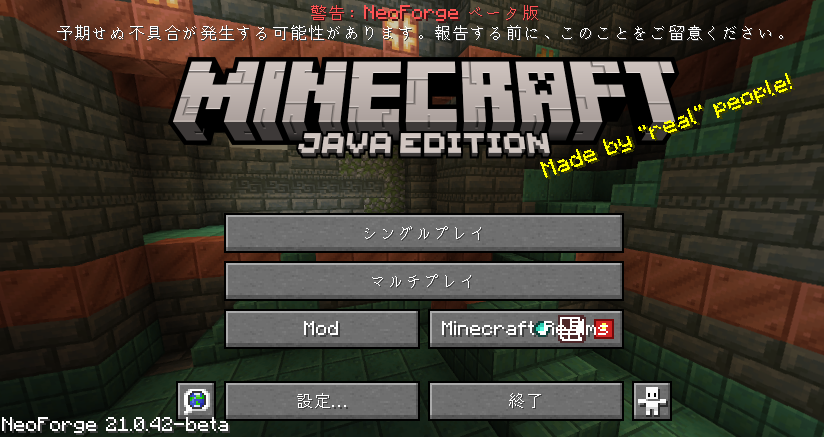
MODのボタンを押すと、今読み込まれているMODの一覧が表示されます。
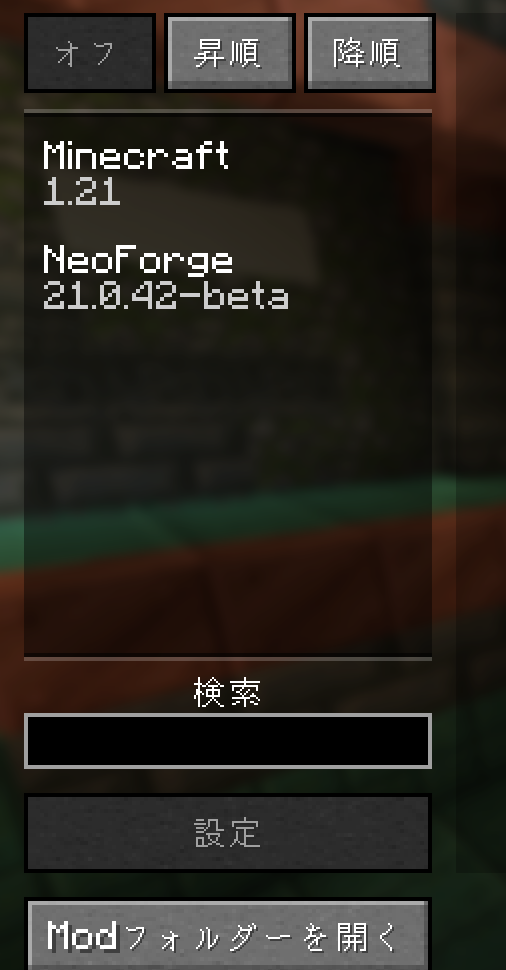
あとは入れたいMODをCurseForgeや私のサイトで探して入れます
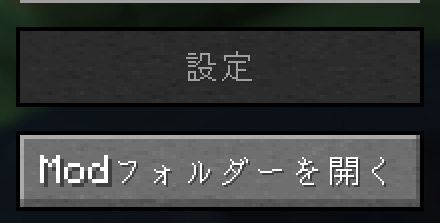
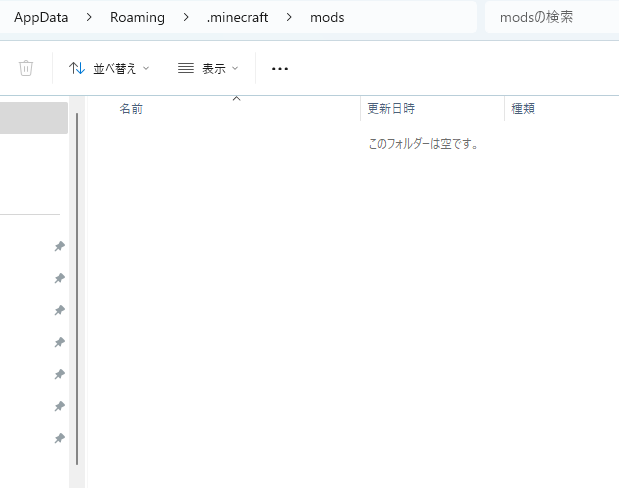
手に入れたMODは、先ほどのMOD導入で確認した画面にある
[MODフォルダーを開く]からアクセスできるMODフォルダに入れることで導入可能です。
コメント